Bilder på webbplatsen
Här hittar du information om webbplatsens olika bildformat. Det finns också instruktioner för hur du laddar upp en bild och publicerar den på en sida. Du hittar också tips för filnamn och alt-texter.
Bilder på webbplatsen
Här hittar du information om webbplatsens olika bildformat. Det finns också instruktioner för hur du laddar upp en bild och publicerar den på en sida. Du hittar också tips för filnamn och alt-texter.
På den här sidan hittar du information om:
- Bildformat
- Döp bildfilen rätt
- Ladda upp bild
- Publicera bilden på en sida
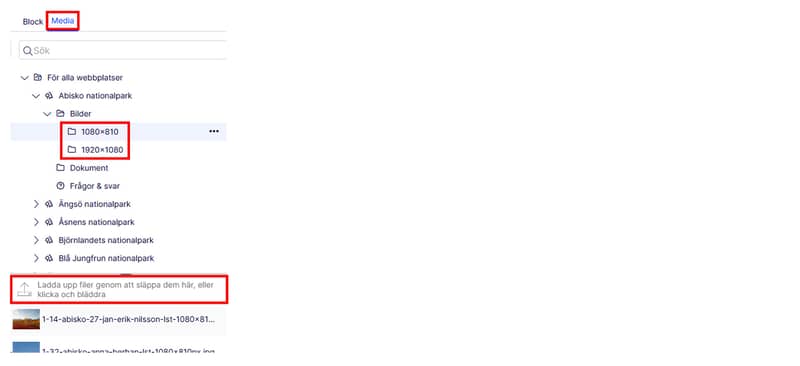
Varje nationalpark har en egen katalog i media- och blockstrukturen till höger. I katalogen finns en mapp för bilder som i sin tur innehåller en mapp per bildstorlek som används på webbplatsen. Här ska du samla alla bilder från nationalparken.
För att publicera en ny bid på webbplatsen behöver du först ladda upp bilden i rätt format, i rätt mapp. Därefter kan du plocka in bilden på den sida du vill ha den på.
Bildformat
Vi använder två bildformat på webbplatsen. En som är anpassad till dator (desktop) och en som är anpassad till mobil. Innan du laddar upp en bild till webbplatsen behöver du beskära den till rätt format.
- Dator/desktop: 1920 x 1080 pixlar
- Mobil: 1080 x 810 pixlar
Det bredare bildformatet, 1920 x 1080 pixlar, används för bild i brödtext och i bildpuffar.
Döp bildfilen rätt
För att hålla ordning på våra bilder och för att de ska hittas av sökmotorer behöver vi tänka på hur vi döper bilderna. Bildnamnet ska innehålla vad bilden föreställer, nationalparkens namn, fotograf/bildbyrå samt bildens storlek. Använd bindestreck i stället för mellanslag och använd endast små bokstäver.
Exempel: gardesgard-angso-nationalpark-lst-stockholm-1920x1080.jpg
Ladda upp bild
1. Ställ dig i rätt mapp i media- och blockstrukturen. Se till att du har valt fliken Media.
Din nationalpark > Bilder > 1920x1080 eller 1080x810
2. Ladda upp din bild i ytan under mappstrukturen. Det kan du göra på två sätt:
- Dra in bilden direkt från din mapp i datorn till toppen av ytan, markerad i skärmklippet nedan.
- Klicka i ytan, markerad i skärmklippet nedan, så öppnas din filhanterare i datorn där du väljer den bild som ska laddas upp.
Du behöver döpa filen korrekt redan när du sparar den i din dator för att den ska få rätt namn när du laddar upp den på webbplatsen.
Skriv in bildinformation
När du har laddat upp bilder behöver du lägga in alt-text och information om fotograf/bildbyrå. Den informationen läggs in på själva bilden och följer med till alla sidor där bilden används.
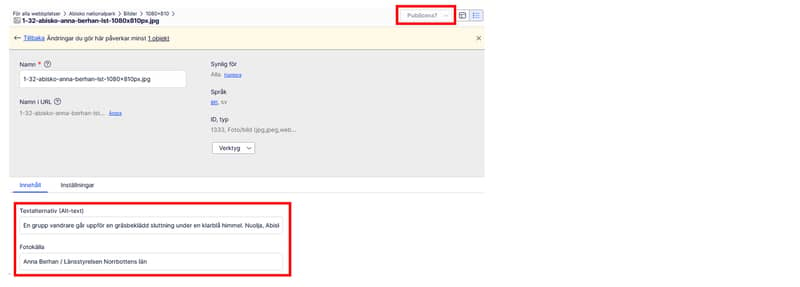
1. Håll muspekaren över bilden och klicka på de tre punkterna som dyker upp till höger. Välj Redigera.
2. Nu öppnas en ny sida med två fält: Textalternativ (Alt-text) och Fotokälla.
Textalternativ (Alt-text): Alt-texten ska kunna ersätta och beskriva bilden för den som inte ser den. Den ska innehålla en kort beskrivning av motivet som ska vara tilltäckligt detaljerad för den som endast kan ta till sig texten.
Fotokälla: Här ska du ange fotograf och eventuell bildbyrå enligt formatet "Förnamn Efternamn / Bildbyrå". Det är även tillåtet att använda organisationens namn för sådana bilder som har tagits i tjänsten. Exempelvis: "Länsstyrelsen Norrbotten".
3. När du har fyllt i fälten behöver du publicera ändringarna genom att klicka på Publicera, längst upp till höger.
Enligt lag ska det finnas textbeskrivningar till allt informationsbärande icke-textbaserat innehåll. Myndigheten för digital förvaltning, Digg, har råd om alt-texter på sin webbplats.
Publicera bilden på en sida
Bilder kan användas som toppbild på sidan, i brödtexten eller i en puff som länkar till sidan från någon annan sida på webbplatsen.
Toppbild
En toppbild, eller hero-bild, ligger i toppen av sidan över hela sidbredden. Sidans rubrik och ingress hamnar i en gul ruta ovanpå bilden.
1. Det finns särskilda ytor för hero-bilden högst upp i redigeringsläget på sidan. Dra in den bild du vill använda, från din bildmapp in i ytan.
2. Se till att rätt bildmått ligger i rätt yta. Observera att du behöver dra in en bild i båda ytorna, så att det finns en bild anpassad för dator/desktop och en för mobiltelefon. Måtten står angivna vid respektive yta.
3. Publicera sidan.
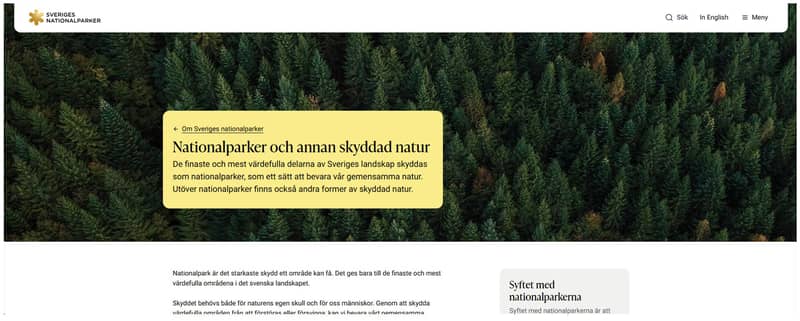
Bild i brödtext
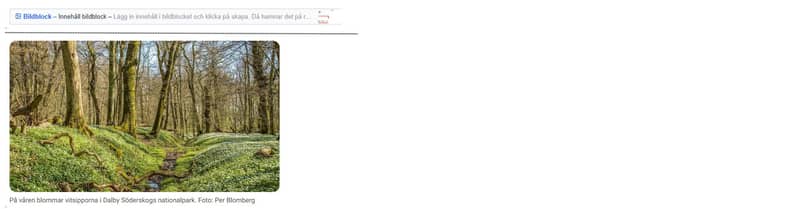
1. För att lägga in en bild i brödtexten använder du ett så kallat bildblock.
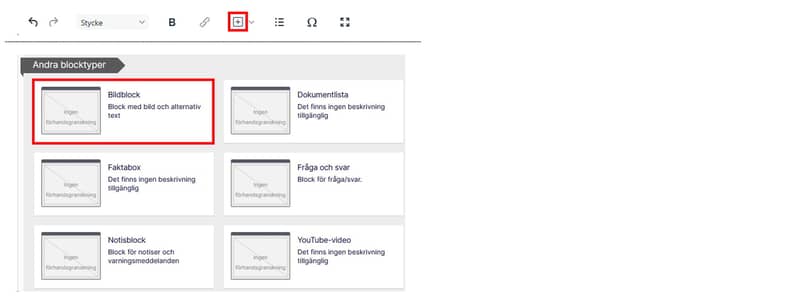
2. Ställ dig på den plats i texten där du vill att bilden ska ligga. Klicka på plustecknet i texteditorn. På sidan som öppnas väljer du Bildblock.
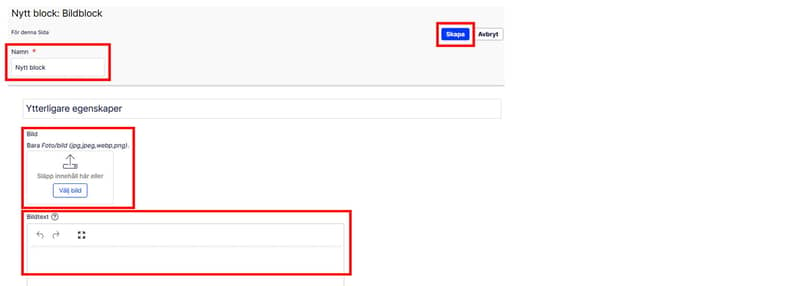
3. I bildblocket ska du fylla i:
- Namn: Namn på blocket som endast syns i redaktörsläget.
- Bild: Här drar du in den bild du vill använda från din bildmapp. I bildblocken ska du använda bilder med måtten 1920 x 1080 pixlar.
- Bildtext: Bildtext som syns under bilden på den publicerade sidan. Här ska du också ange fotokälla. Exempel: Vandringsled i Abisko. Foto: Länsstyrelsen Nottbotten
4. Klicka på Skapa, högst upp till höger.
5. Bildblocket finns nu på rätt ställe i brödtexten.