Redaktörsläget i Optimizely
Den här sidan visar hur redigerarläget i Optimizely är uppbyggt. Du får en översikt av hur du fäster ytor, navigerar i sidträdet och filhanteraren samt hur du växlar språk och översätter sidor.
Redaktörsläget i Optimizely
Den här sidan visar hur redigerarläget i Optimizely är uppbyggt. Du får en översikt av hur du fäster ytor, navigerar i sidträdet och filhanteraren samt hur du växlar språk och översätter sidor.
Pinna fast ytorna
Vill du att sidträdet (vänster) och filhanteraren (höger) alltid ska vara synliga kan du fästa dem.
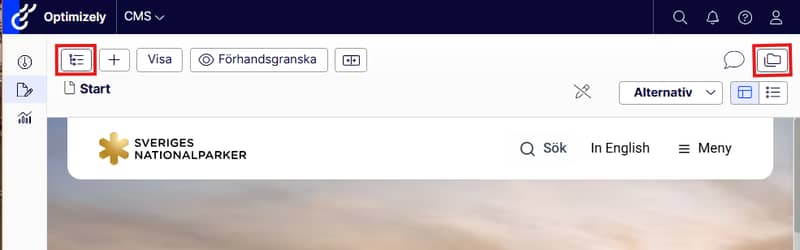
Steg 1: Ta fram ytorna
Klicka på de inringade knapparna för respektive vänster och höger yta, en i taget.
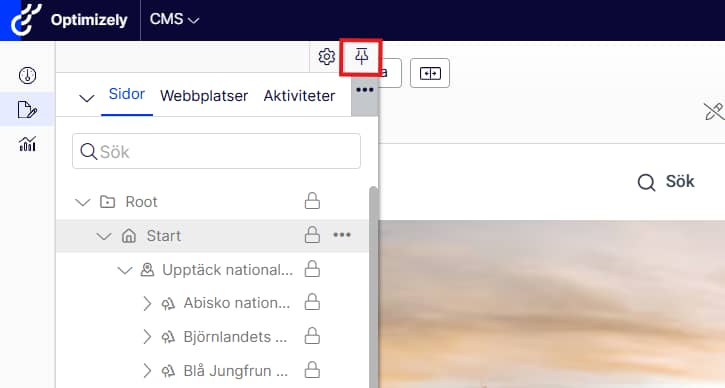
Steg 2: Fäst ytan
När du gjort steg 1 kommer du att se siluetten av ett häftsitft som du klickar på. När ytan är fäst blir ikonen blå. Du kan nu göra om steg 1 för den andra ytan.
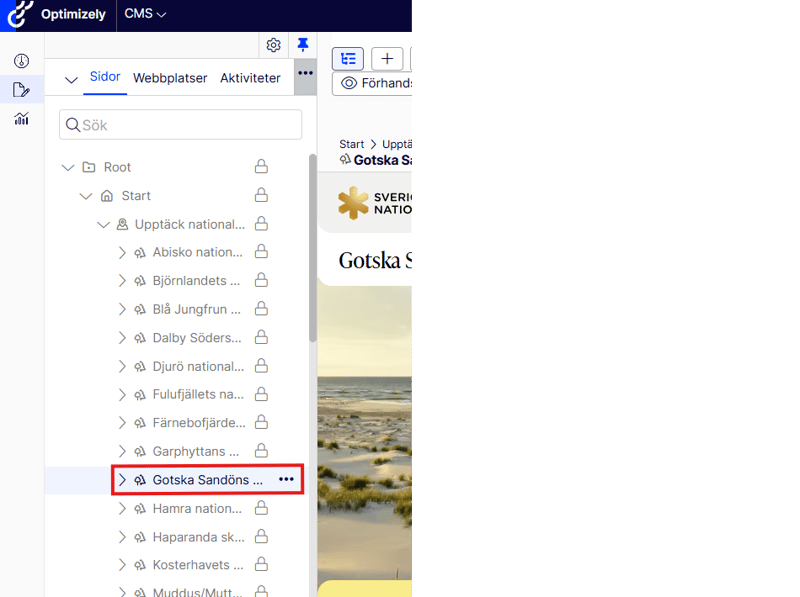
Struktur i sidträdet (till vänster)
Visar de parker du har behörighet att redigera. Övriga parker är utgråade. Klicka på haken framför namnet så ser du fler sidor i parkens sidstruktur.
Struktur i filhanteraren (till höger)
Här finns två flikar: "Media" och "Block". Mappstrukturen är likadan i båda, men innehållet skiljer sig åt. En mapp kan därför vara tom beroende på vald flik.
Fliken "Media"
- Gå till din parks mapp i media-fliken.
- Här lägger du alla dina bilder bilder och dokument.
- Bildmapparna är namngivna efter bildstorlek för att minska risken för fel val när de ska in på en webbsida.
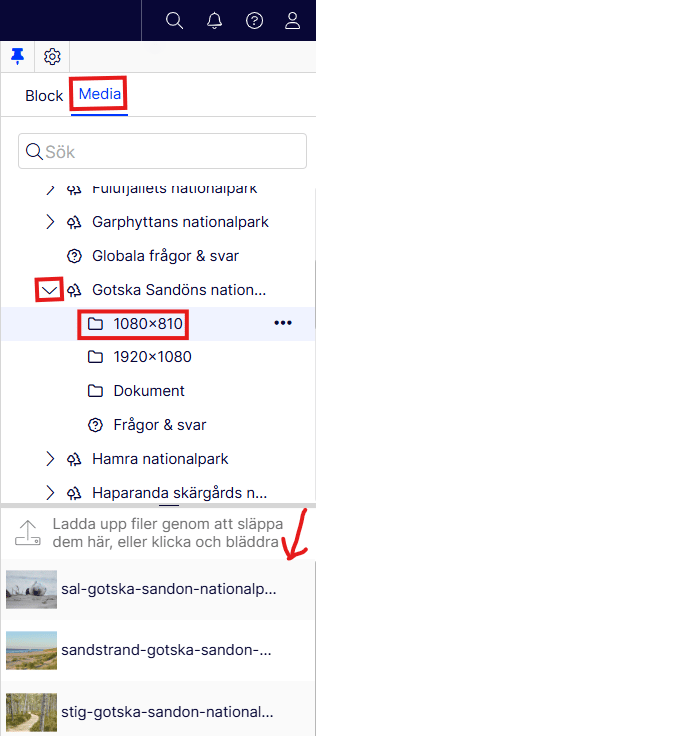
Tänk på: Du behöver skapa ett block innan du kan lägga in bilder eller filer på en webbsida.
Fliken "Block"
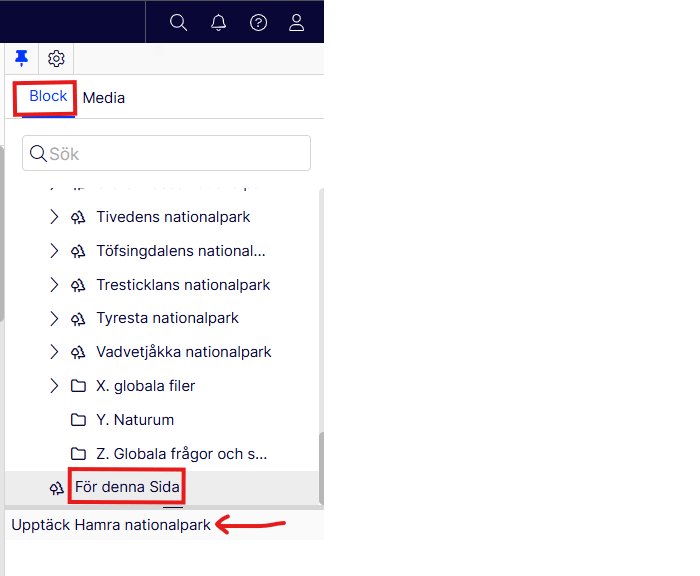
- Ställ dig på den sidan du vill jobba med i sidträdet till vänster.
- Se till att du i filhanteraren till höger står på fliken "Block".
- Skrolla längst ner i fliken "Block". Klicka på "För denna sida". Det är här alla sidans block hamnar.
Växla språk
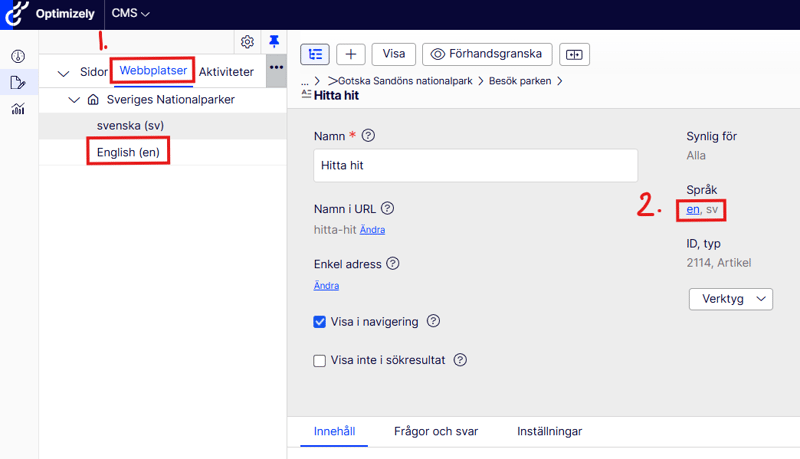
För att växla mellan svenska och engelska klickar du på fliken "Webbplatsen" uppe till vänster ovanför sidträdet (1) eller så väljer du att klicka på språklänken i mittenfältet (2).
Granska eller titta på en sida
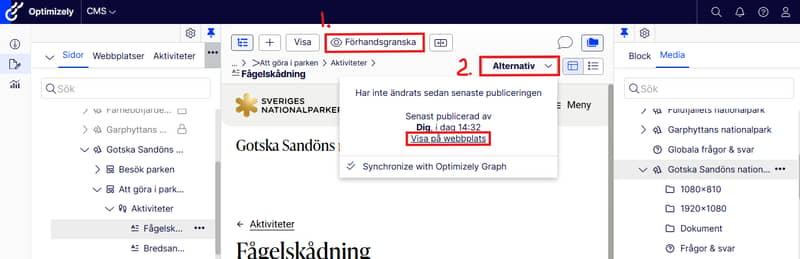
- Om du vill granska en webbsida som ännu inte är publicerad klickar du på "Förhandsgranska" (1).
- Om du vill se hur den redan publicerade sidan ser ut på webbplatsen så klickar du på "Alternativ" och sedan "Visa på webbplats" (2).
- För att komma tillbaka till redigerarläget behöver du använda webbläsarens "pil tillbaka" uppe till vänster.
Översätta svensk sida till engelska
För att skapa en engelskt version av en sida:
- Se still att sidan finns på svenska.
- Byt språk uppe till vänster under fliken "Webbplatsen".
- Leta upp den svenska webbsidan i den engelska sidstruktur. sidan är utgråad och i kursiv stil.
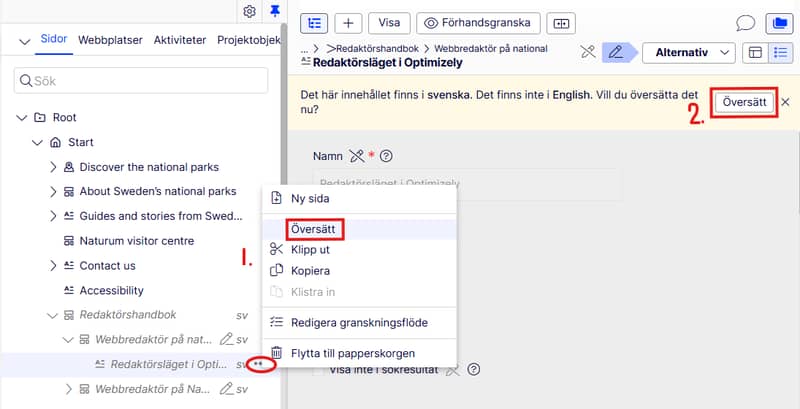
- Översätt sidan:
- via de "tre punkterna" (1) eller
- via knappen "Översätt" (2)